調査票の作り方5(歩行者通行量調査編)
!! WARN !!
こちらの機能はブラウザ版Genchmarkのみ対応しております。
前置き
- Genchmarkで利用可能なフィールドの活用例を紹介します。
- 本資料のタイトルは「調査票の作り方5(歩行者通行量調査編)」ですが、ここで掲載する歩行者通行量調査票は機能解説のためのデモ用サンプルです。テンプレートとしてそのままの利用は想定していません。実務でご利用の際は、用途に応じて適宜カスタマイズしてください。
調査票の作成
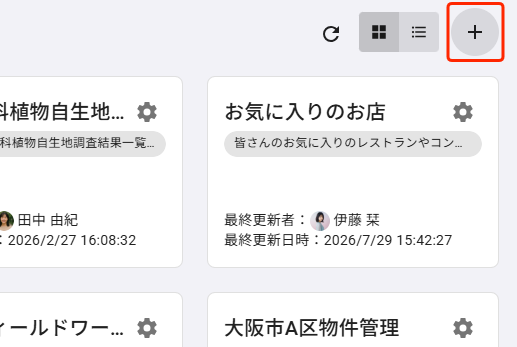
- TOPページの右上の[+ボタン]から調査票を作成してください。
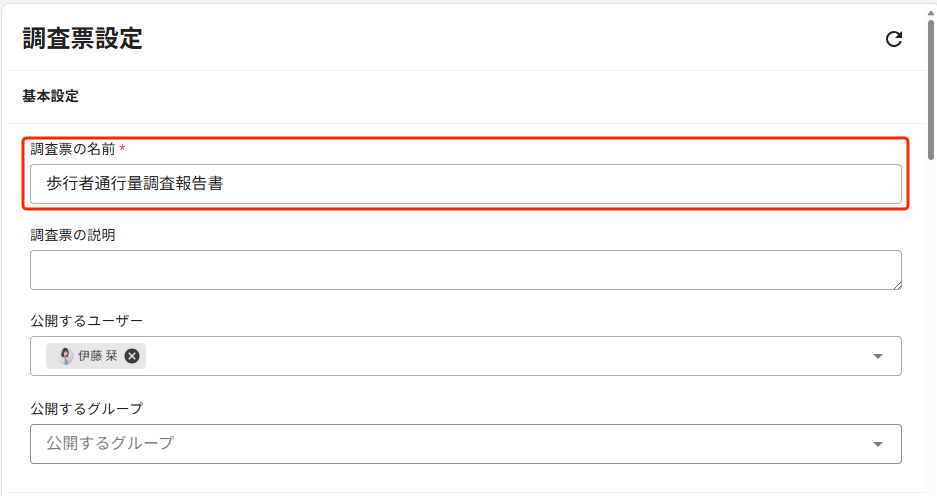
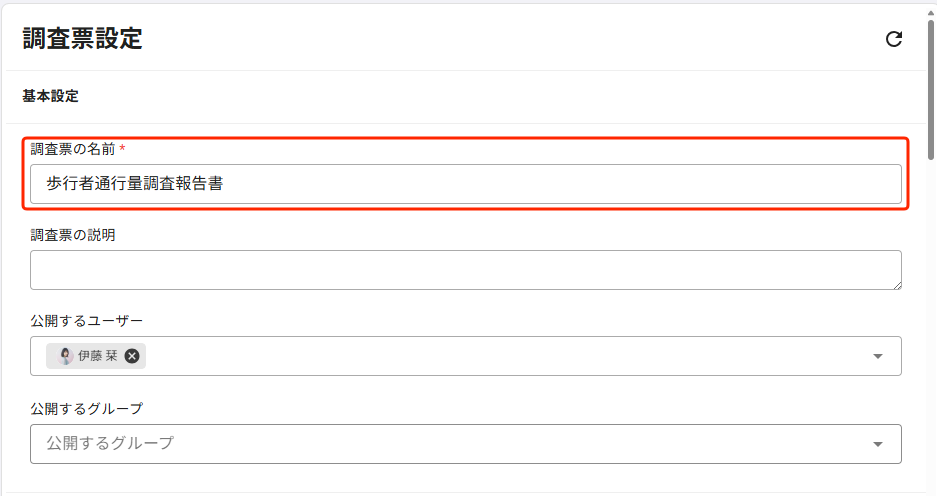
- 調査票の名前を入力してください。
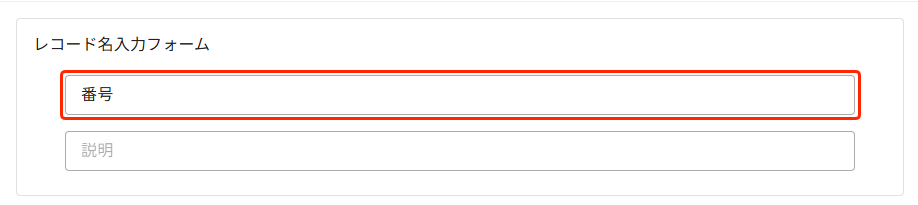
- レコード名のフォームを入力してください。(例:識別番号や調査ポイントの名称)
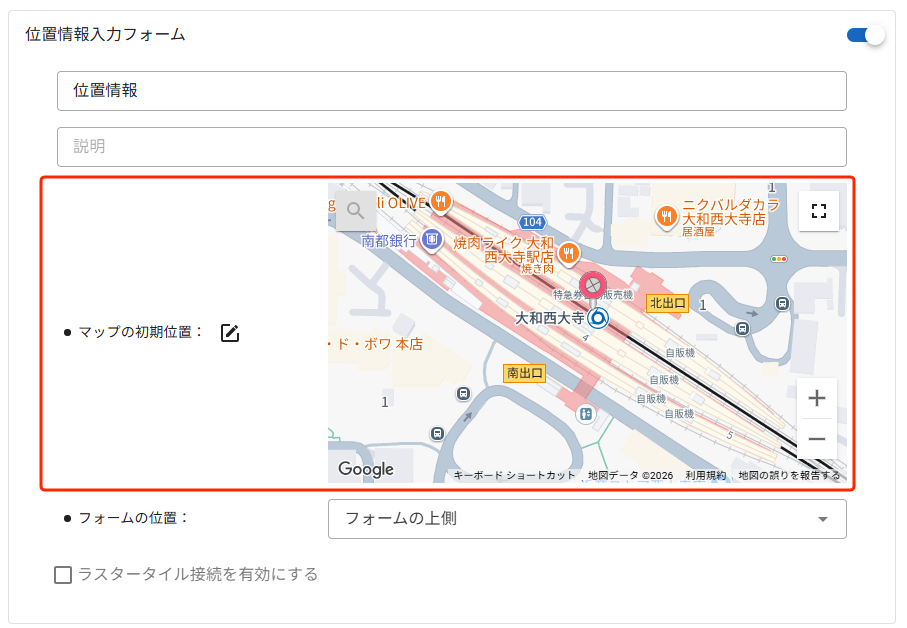
- マップの初期位置設定を行ってください。
info
調査票の作成方法、利用できるフィールドの詳細については次の記事をご覧ください。
フィールドの設定
今回使用するフィールド
| フィールド名 | 用途 | 今回の使用方法 |
|---|---|---|
| ①日付 | 年月日の選択欄を作成する。 | 調査日を選択する。 |
| ②時刻 | 時刻(時間:分)の入力欄を作成する。 | 計測時の時間を入力する |
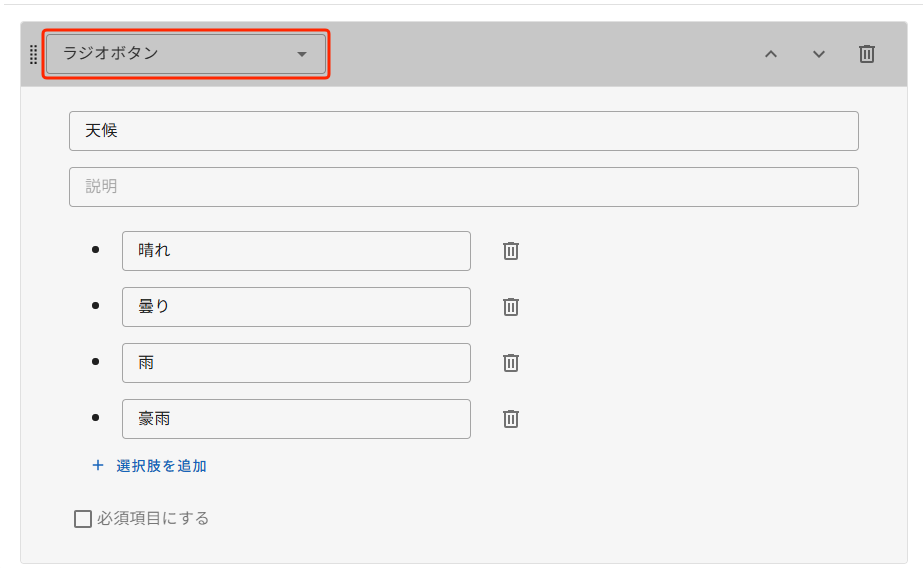
| ③ラジオボタン | 用意した選択肢の中から1つの項目を選ぶフィールドを作成する。 | 計測時の天候を選択する。 |
| ④数値 | 数値の入力欄を作成する。 | 男女別、または合計の歩行者数を入力する。 |
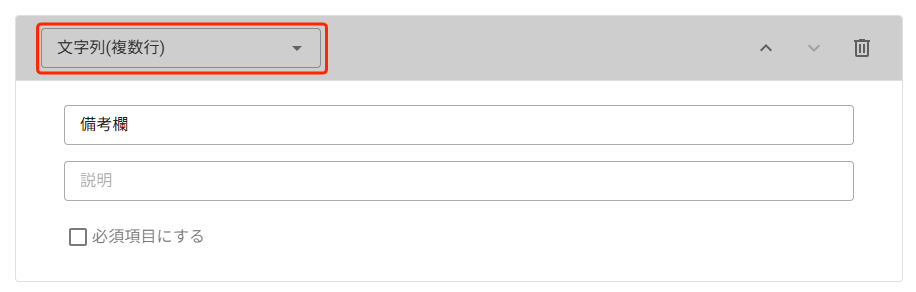
| ⑤文字列(複数行) | 複数行の文字列入力欄を作成する。 | 調査コメントを記入する。 |
グループの追加
[グループを追加]ボタンでグループを作成して下さい。
フィールドの追加
①日付
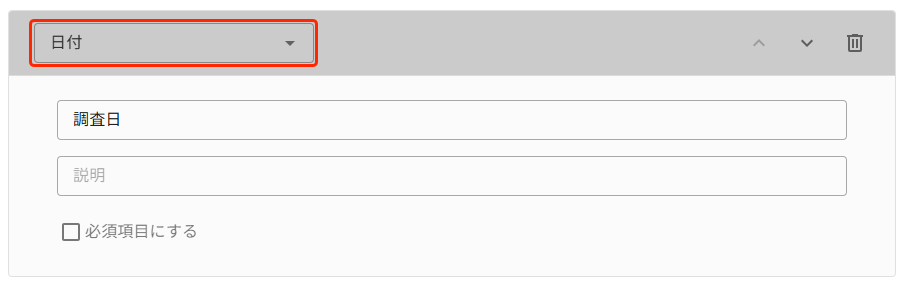
[日付]フィールドを追加すると、年月日を入力する欄を作成できます。
info
[日付]フィールドの詳細についてはこちらをご覧ください。
②時刻
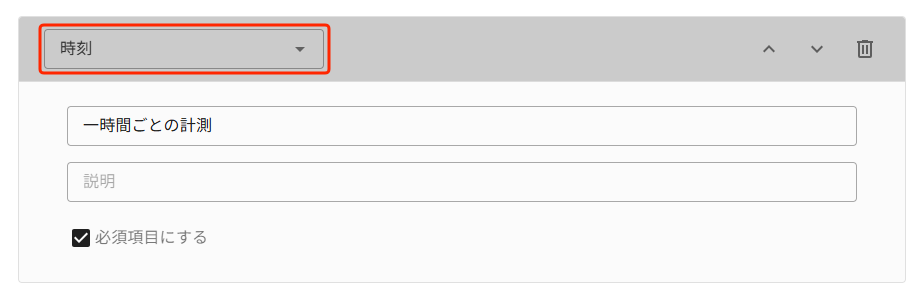
[時刻]フィールドを追加すると、時刻(時間:分)を入力する入力欄を作成できます。
info
[時刻]フィールドの詳細についてはこちらをご覧ください。
③ラジオボタン
[ラジオボタン]フィールドを追加すると、あらかじめ用意した選択肢の中から1つの項目を選ぶ入力欄を作成できます。
info
ラジオボタンフィールドの詳細についてはこちらをご覧ください。
④数値
[数値]フィールドを追加すると、数値の入力欄を作成できます。
0~9までの数字と小数点(.)以外は入力することが出来ません。
info
数値フィールドの詳細についてはこちらをご覧ください。
⑤文字列(複数行)
[文字列(複数行)]フィールドを追加すると、複数行の文字列を入力する入力欄を作成できます。
info
文字列(複数行)フィールドの詳細についてはこちらをご覧ください。
調査票の保存
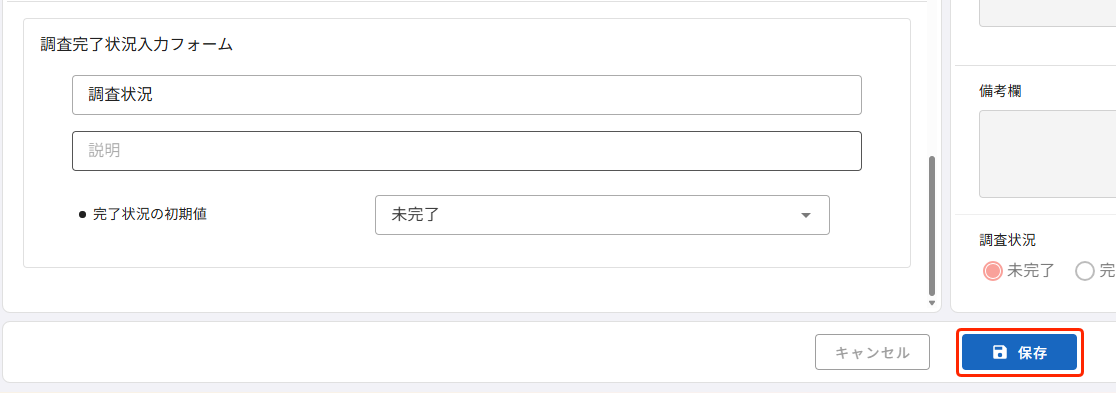
最後に調査票を保存して終了です。