操作画面の説明(モバイル版)
操作画面の説明
TOP画面
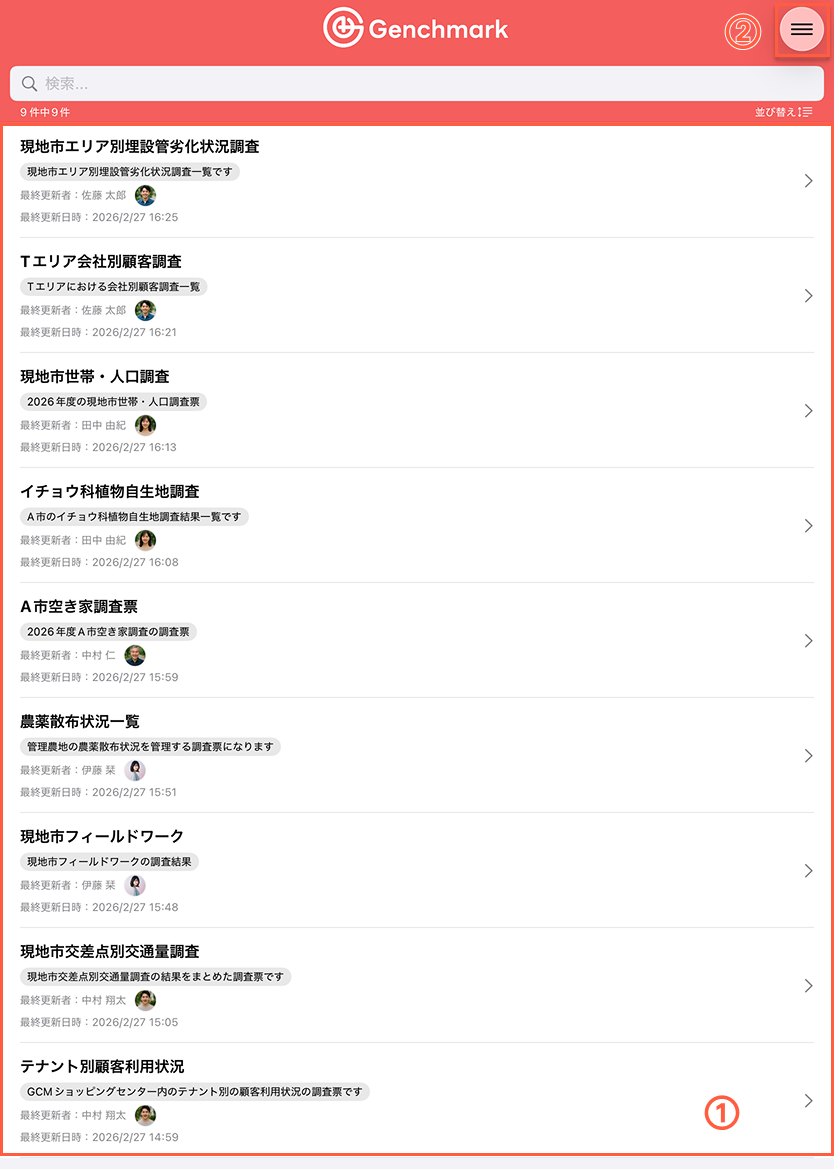
➀調査票一覧 現在作成されている調査票の一覧がこちらに表示されます。
➁メニューボタン 設定・利用規約・プライバシーポリシー・ヘルプセンター・ログアウトの際はこちらのボタンをクリックしてください。
メニュー画面
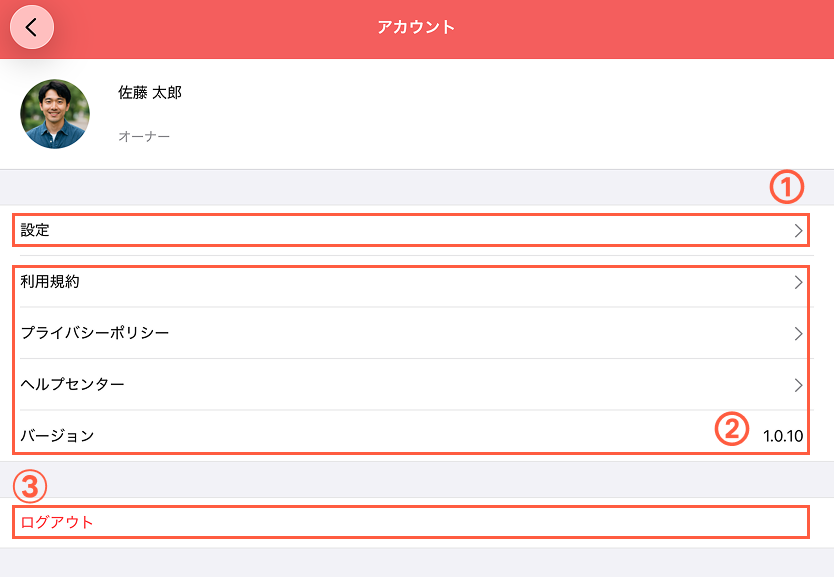
➀設定ボタン
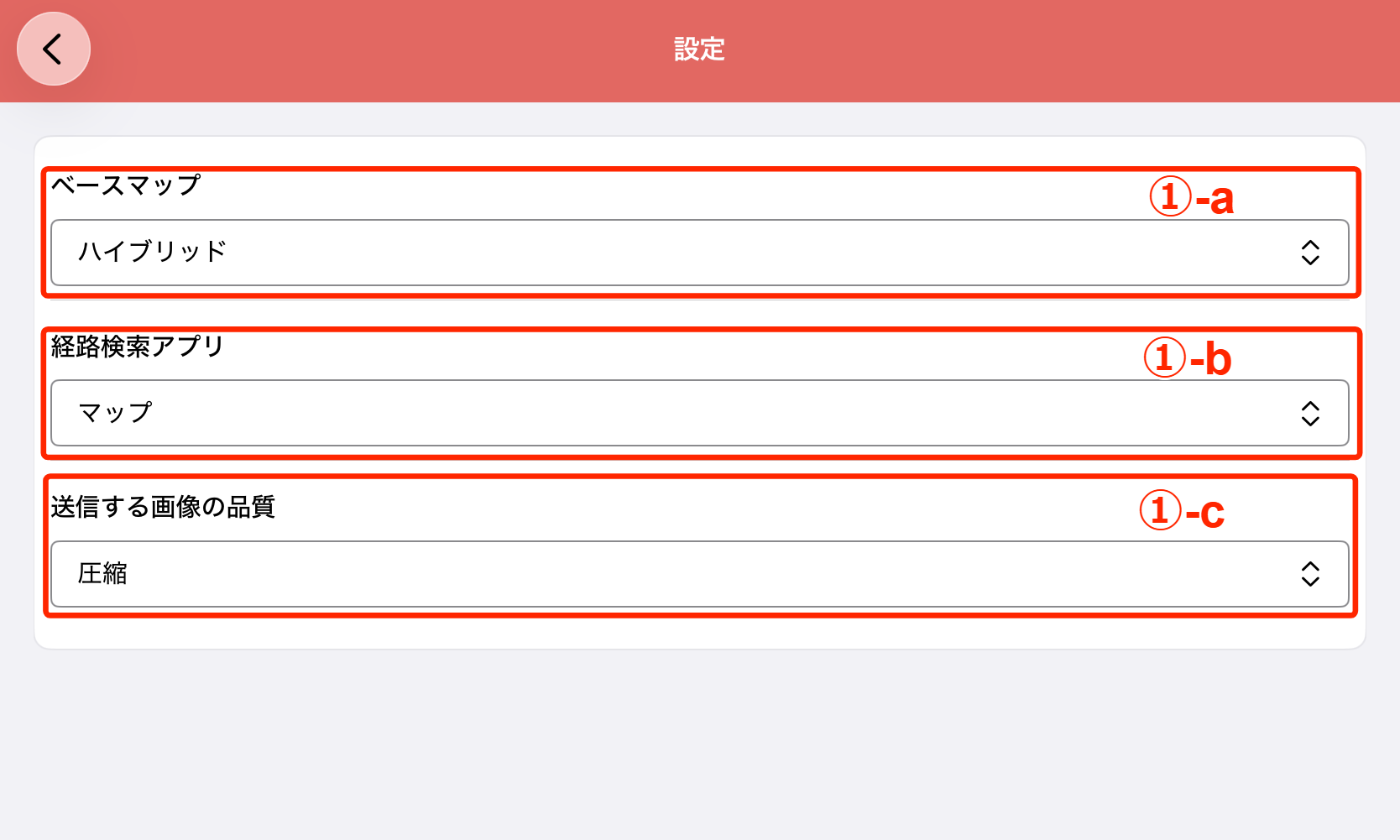
➀-a ベースマップ マップを表示する際のベースとなる地図の設定ができます。以下のマップから設定してください。
- ノーマル
- ハイブリッド
- 航空写真
- 地形
- なし
➁-b 経路検索アプリ 経路検索を行う際に起動させるアプリの設定ができます。以下のアプリから設定してください。
- マップ(Apple純正Map)
- Google Maps
- Yahoo!マップ
③-c 送信する画像の品質 レコードに添付された写真をクラウドへ送信する際の画質の設定ができます。以下の二種類から設定してください。
- 圧縮
- オリジナル
➁各種表示(利用規約・プライバシー・ヘルプセンター・バージョン) 各レコードの詳細の表示・編集画面を表示します。
③ログアウトボタン
調査票画面
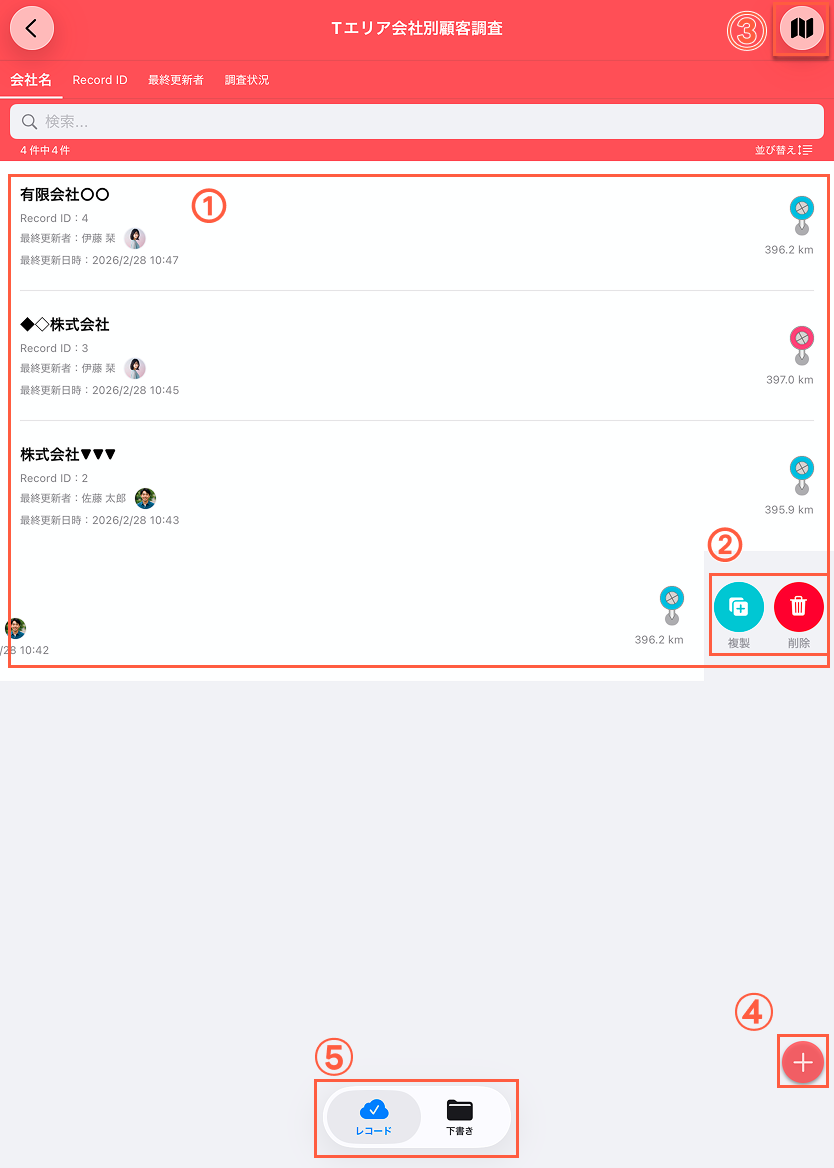
➀レコード一覧 作成されているレコードの一覧が表示されます。
➁複写・消去ボタン レコードを左にスワイプすると複写・消去ボタンが表示されます。レコードの複写や消去をする場合にはこちらのボタンを使用してください。
③-マップ表示に変更⇔テーブル表示に変更 レコードをマップ形式⇔テーブル形式に切り替えるボタンです。
④レコードを作成する(レコード新規作成ボタン) レコードを新規作成する場合はこちらのボタンをクリックしてください。
⑤レコード⇔下書き切り替えボタン クラウド上に保存されているレコードの表示または端末のローカルに保存されている下書き一覧の表示を切り替えるボタンになります。
info
ブラウザ版の操作画面の説明は操作画面の説明(ブラウザ版)を参照してください。